
CATEYE PADRONE SMART +
Enhet
Ändra mätningsskärmen

I detta avsnitt beskrivs det hur du ändrar visningen av mätningsskärmen.
Smarttelefon
Tryck på  (Meny) > [Enhet] > [Smart datorns namn] och följ sedan anvisningarna nedan.
1. Tryck på [Visa anpassning].
Här kan du kontrollera den aktuella skärmens segment och funktioner (mätdata).
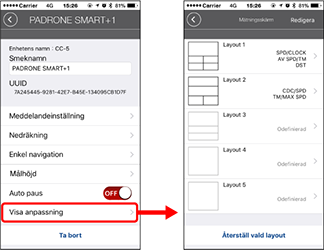
• Ändra ordningsföljden för skärmarna 1 till 5:
Tryck på [Redigera] och dra över den önskade skärmen för att ändra ordningen.
2. Tryck på en skärm för att ändra hur den visas.
Välj den mätskärm som ska visas eller döljas samt de skärmsegment och funktioner (mätdata) som ska visas.
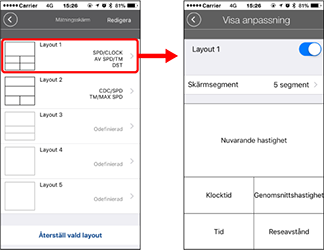
· Visa/dölja mätningsskärmen:
Om skärmen är inställd på ON (på) så kommer mätningsskärmen att visas.
Om skärmen är inställd på OFF (av) så kommer den inte att visas.
• Val av skärmsegment:
Tryck på [Skärmsegment] för att välja mellan [Ingen] och [8 segment].
* Den enkla navigeringsfunktionen kan inte visas när [Skärmsegment] är inställt på [7 segment] eller [8 segment].
* Ikonerna för inkommande meddelanden och räkningar kan inte visas när [Skärmsegment] är inställt på [8 segment].
• Val av en funktion (mätningsdata):
Tryck på [Funktionsnamn] eller  för att välja en funktion.
• Ändra ordning hos funktionerna:
Tryck på [Redigera] och svep den önskade funktionen till en annan plats för att ändra visningsläget.
* De skärm-anpassade inställningarna kommer att tillämpas på både Spegelläget och på Sensorns Direktläge.