
CATEYE PADRONE SMART +
Appareil

Modifier l'écran Tour
Cette section explique comment modifier l'écran Tour affiché lors de l'enregistrement d'un tour.
Ces modifications seront appliquées aux tours et aux tours automatiques.
Smartphone
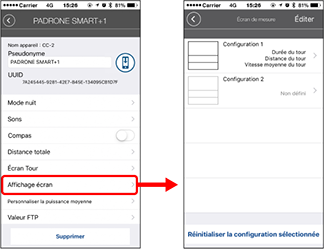
Appuyez sur  (MENU) > [Appareil] > [PADRONE SMART+], puis suivez la procédure ci-dessous.
1. Appuyez sur [Écran Tour].
Ici, vous pouvez vérifier les segments d'écran et les données de tour en cours.
• Modification de l'ordre des écrans 1 à 2 :
Appuyez sur [Éditer] et faites glisser l'écran souhaité pour modifier l'ordre.
2. Appuyez sur un écran pour modifier la façon dont il est affiché.
Sélectionnez les écrans Tour à afficher ou à masquer ainsi que les segments d'écran et les données de tour à afficher.
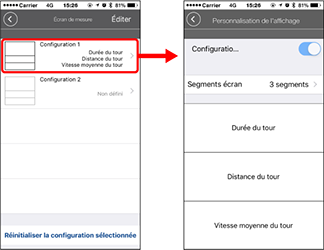
• Afficher/masquer écrans Tour :
Si l'affichage de l'écran est réglé sur ACTIVÉ, l'écran de ce tour est affiché.
S'il est réglé sur DÉSACTIVÉ, cet écran ne sera pas affiché.
• Sélectionner des segments d'écran :
Appuyez sur [Segments d’écran] pour changer les segments d’écran et la durée.
• Sélectionner des données de tour :
Appuyez sur [Nom des données de tour] ou  pour sélectionner les données de tour.
• Réorganiser des données de tour :
Faites glisser les données de tour souhaitées vers un autre emplacement pour modifier la position de l'affichage.